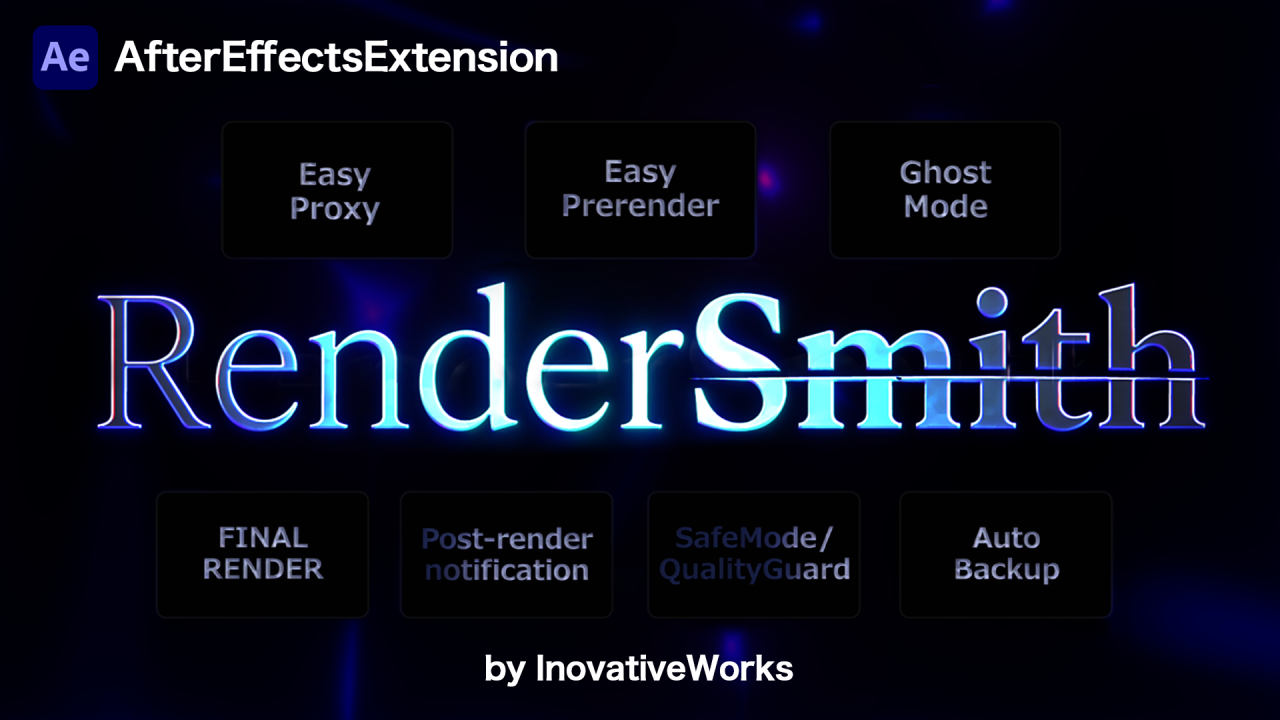
RenderSmith をリリースしました!After Effects のレンダリング周りのフローを 1 パネルで整えるAEエクステンション
製品ページ: <https://aescripts.com/rendersmith/>
価格: $49.99(ローンチセール $39.99、6/6 まで)
AEを16年業務的に使ってきた僕個人の考えですが、書き出しに時間が掛かったり、謎のエラーでレンダー中に落ちて解決に時間が解けていったりと、レンダリング周りで振り回されている時間は少なからずかかっており非常にもったいないです。
After Effects を毎日触っていると、こういうの覚えがありませんか。
– 出かけるのでレンダ仕掛けて外に出た。帰ってきたら、途中で aerender が落ちてた。書き出し終わった瞬間とか、レンダリング失敗したときにメールやDiscord 通知でも飛んできて落ちてるのがわかってればすぐ帰って対応できてたのに。
– AE 2026 にアプデしたら、なんか書き出し挙動が前と違う。プレビューはきれいなのに納品物だけ黒い、とか。
– 「プロキシ作って軽くしたほうがいい」って分かってる。でもいちいち半解像度コンプ作って差し替えるのが面倒で結局やってない。
– 「重い部分だけプリレンダしとけば作業はスムーズ」って分かってる。でも書き出して読み込み→コンポに配置するのも手間だし、変更入る度に焼き直すのもしんどい。
– 重たいレイヤー、作業中はオフにしといて書き出しの時だけ勝手にオンになってくれたら助かるのに
– 一度落ちた書き出し、また同じことしても落ちるだけだしどうやって解決するかわからない。勝手に次の手法使って書き出ししてくれたら助かるのに。
– 書き出し中にも作業進めたいからバックグラウンド書き出しを簡単に使いたい
これらは僕の経験としてももちろんありますし、現場の声を拾い上げてもろもろの書き出しにまつわるこういった問題をどうにかできないかなと考えていました。
そんな「書き出しを babysitting する時間」を一掃したくて作ったのが、今回リリースした RenderSmithです。
RenderSmith とは
After Effects 用の CEP 拡張パネル。つまりエクステンションです。
Window メニューから開いて、AE の任意の場所にパネルを常駐させる形で使います。
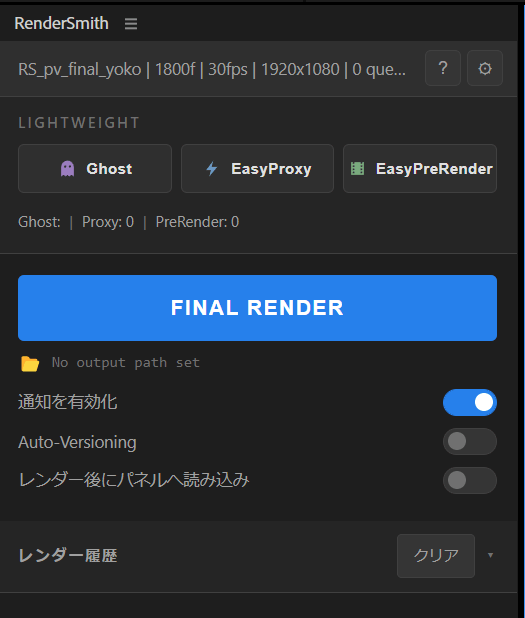
中身は「書き出し周辺の困りごと」を 9 機能で全部覆う構成:
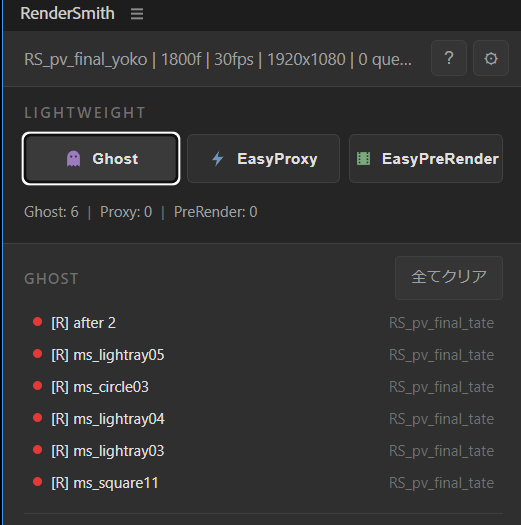
– Ghost Mode — 重いレイヤーを一時的に隠してプレビュー軽量化
– Easy Proxy — ワンクリックで半解像度プロキシを生成
– Easy PreRender — 重い部分だけ ProRes 4444 で焼き込み
– Final Render — バックグラウンドで本書き出し + 自動バージョニング
– Safe Mode — クラッシュ時に自動検出してワンクリック再開
– Quality Guard — Element 3D の「silent black」事故を構造的に防止
– Auto Backup — 全 destructive 操作の前に AEP を自動スナップショット
– Notifications — 完了通知を Discord / Slack / Telegram / Email へ
– Shield — レンダ直前に AE 環境を整地する 5 つの仕掛け
設計思想は 「書き出しを簡単に便利に。戻ってきたらちゃんと終わってる、もし何かあってもリカバリしやすく。」
順に説明していきます。
Ghost Mode — 重いレイヤーを思考の速度で隔離
プレビューが重くなる原因のレイヤーをワンクリックで一時非表示。
もう一回押せば元通り。
作業中はそのレイヤーはオフ。書き出しの時だけオンになる。そしてまた自動でオフ。
逆ガイドレイヤーのようなイメージ。
3Dレイヤー、Particular、Element 3D。ルックが固まれば不要な重い調整レイヤー。プレビューが詰まる元凶って、だいたい数本のレイヤーに集中しがちです。
これまでは:
1. プリコンポーズして
2. レンダ範囲を狭めて
3. プレビュー専用のレイヤーセットを作って…
みたいな手間を踏んでた。Ghost は、そのレイヤーを 構造を壊さずに一時的に消す だけ。プリコンしない、エフェクトの設定も触らない、Render Queue にも影響しない。
「プレビューだけ軽くしたい」を最小手数で実現します。
Final Render を実行すると Ghost も自動的に元に戻るので、「Ghost つけたまま納品しちゃった」事故も起きません。
Easy Proxy — 重い素材、軽い作業
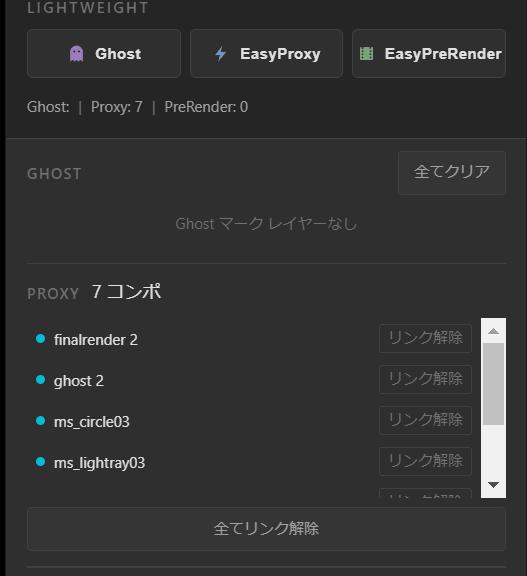
AE のプロキシ機能をワンクリック化。半解像度 MP4 を裏で生成して自動リンクバック。アンリンクもワンクリックで簡単。
AE 純正のプロキシ機能、知ってる人は知ってるけど、従来の
ファイル→プロキシ作成→ムービー→管理はプロジェクトウィンドウで□をオンオフしたりして管理
このステップがダルくてorよくわからなくて結局あまり使われてない、っていう機能の代表格でした。
Easy Proxy はこれをワンクリックに圧縮して、パネル上で管理しやすくしています。
プロジェクトパネルまたはコンポ上で重い comp を選んで EasyProxy を押すだけ。
– AE の Draft Settings テンプレートで半解像度プロキシを自動生成
– 標準機能のプロキシと違い、バックグラウンドで `aerender` が走るので、AE 本体は普通に触れる
– 出力できたら自動でリンクバック、`[P]` プレフィックスでファイル名から判別可能
– 複数 comp 同時実行(バッチ)も OK
「プロキシ作って軽くする」の心理的・物理的ハードルがほぼゼロになります。
Easy PreRender — 重い部分だけ焼き込む
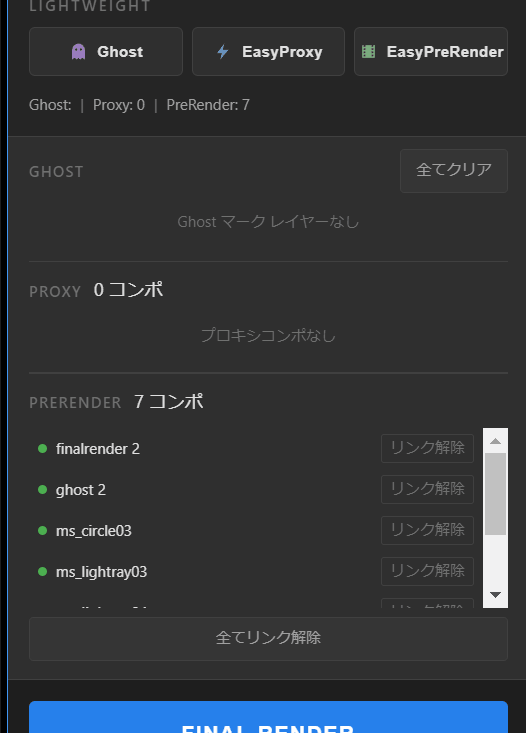
重いセクションを ProRes 4444 で焼き込み、元レイヤーは残したまま自動でトップにソロ配置。これをワンクリックで。もちろん解除もワンクリック。
EasyPreRender は Easy Proxy の高品質版だと思ってください。
– ProRes 4444 アルファ付き で 完全品質 プリレンダー
– 元のレイヤースタックは無効化されるが消えない(トップに書き出したproresが自動でソロ配置されるだけ)
– 後から「やっぱりこの部分修正したい」と思ったら、Bake In Changes で取り込み再焼成 OK
重いエフェクトや、完成した重いコンプを 1 度焼いておけば、それ以降の作業ストレス(特にプレビュー時間や、場合によっては最終書き出し時間)が激減します。
Final Render — バックグラウンド書き出し + 自動バージョニング
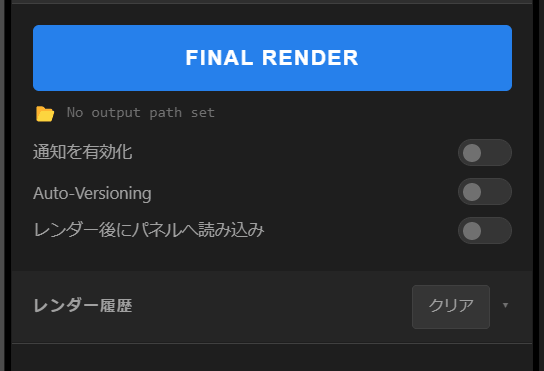
本書き出しを AE 本体ロックせずに走らせて、オートバージョニングをオンにすればファイル名は自動で `_v01 → _v02 → _v03` で絶対上書きしない。
これが製品名の由来になっている、文字通り「本番の書き出し」を担当する機能。
使い方としては、いつも通りレンダーキューに書き出したいコンポジションを追加して、書き出し設定、書き出し先を設定しておくだけ。あとはFinalRenderボタンを押します。
特長は:
–バックグラウンド aerender — AE 本体は閉じてもいいし、別作業しててもいい
– Auto-Versioning — `comp_v01.mp4 → _v02 → _v03` と自動連番、上書き事故ゼロ
– 連番出力対応 — `[#####]` の bracket 表記も正しく処理
– Output Module は AE 既設定を尊重 — いつもの納品テンプレでそのまま使える
– ライブ進捗— フレーム単位の進捗 / 経過時間 / ETA をリアルタイム表示
– 書き出し後読み込み— 書き出しデータの読み込みを自動で。(連番も対応)
– フォルダを開く— レンダー完了時に、書き出し先のフォルダを書き出したデータを選択した状態で開いてくれます
– ファイルを開く— レンダー完了時に書き出したデータを開いてくれます
– サウンド通知— レンダー完了時にシステム設定通知してくれます
– Burst 3x— 後述のメールやsnsの通知を3回連続でしてくれます
「`lastrender_FINAL_FINAL_v3_real.mp4`」みたいなファイル名を作らずに済む世界がここから始まります。
Notifications — 書き出し中にコーヒー入れに行く時代
FinalRenderだけに限らず、EasyProxy,EasyPrerender,レンダー失敗、中止、完了の通知を Discord・Slack・Telegram・Email へ。
長尺レンダを仕掛けた後、AE のタイトルバーをチラ見しに戻る生活、もうやめましょう。
Notifications は:
– Discord webhook
– Slack incoming webhook
– Telegram bot
– Gmail / Custom SMTP
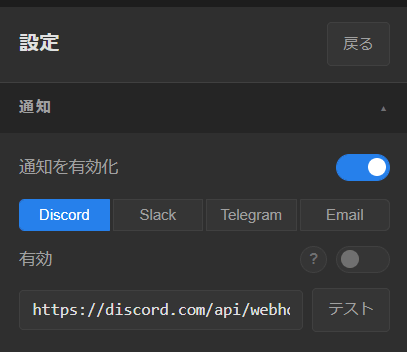
完了したら通知、失敗したら エラー詳細込みで 通知。
仕掛けて出かけて、戻ってきたら結果が分かってる。
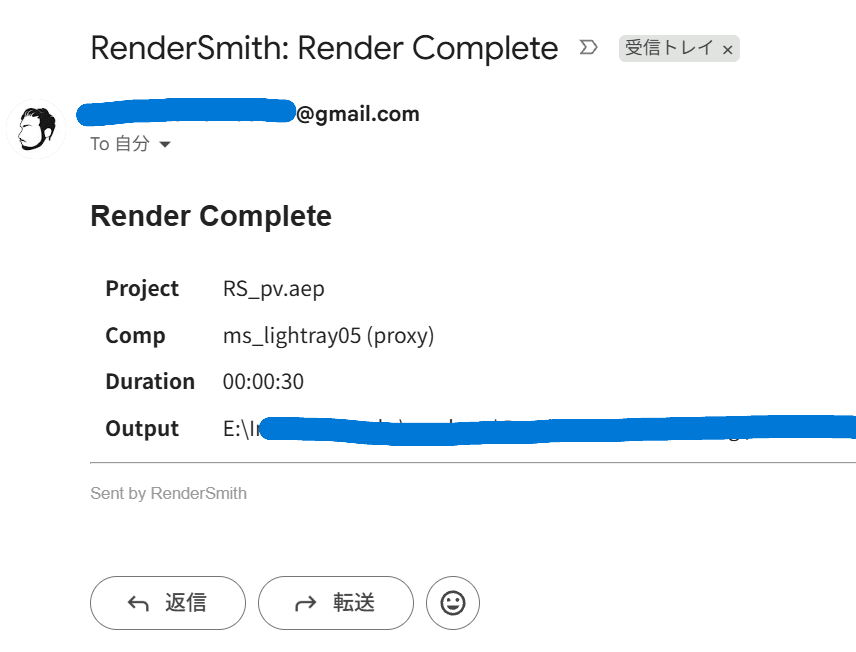
個人的にも助かったことがあって、出かける前にFinalRenderをかけて、出かけている間に失敗のメール通知が届いたことによって少し早く戻って対応して書き出し直しできた。という事例がありました。
スケジュール次第ではこれで間に合うか間に合わないか、寝れるか寝れないかを分けることもあるので大事だと考えます。
Shield — レンダ直前に AE 環境を「整地」する
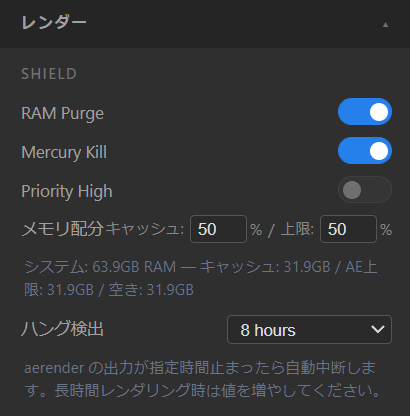
RAM Purge / Mercury Kill / Priority High / Memory Balance / Hang Detection の 5 つで、aerender 起動前に AE を最適化。
これは Final Render 開始時にバックグラウンドで走る「下準備パック」。
– RAM Purge — AE の RAM キャッシュを掃除(重い案件でメモリ詰まり防止)
– Mercury Kill — 外部モニタ出力を一時 OFF → GPU を aerender に解放(終わったら自動復元)
– Priority High — aerender を OS の High 優先度に格上げ
– Memory Balance — AE の RAM 使用量上限を %で制御
– Hang Detection — aerender の無応答時間を検出して自動 abort(30 分 〜 24 時間 で UI から可変)
掃除 / 解放 / 優先 / 配分 / 監視。書き出しの「足場」を整える 5 機能です。
Safe Mode — クラッシュしても、書き出しは止まらない
aerender が落ちたら再開時に自動検出 → 中間ファイルに焼き直して再試行 → 最終パスをRAMプレビューを溜めてから書き出す落ちにくい手法に切り替えて書き出し。
長尺をレンダしてて、ラスト 1 分でクラッシュ。そして翌朝までそれに気づかない。これ、AE ユーザーの古傷ですよね。
Safe Mode は:
「書き出しを朝まで放置して、起きたら成功してる」がデフォルト状態になります。
フローとしては↓のようなイメージです。
[Safe Mode の動作フロー]
1. 通常 Final Render が aerender クラッシュで死ぬ
↓
2. ユーザーが Safe Mode リトライを選ぶ
↓
3. RenderSmith が各 comp に対して:
– 新しい RenderQue item を追加
– OM = ProRes 4444 (or Lossless with Alpha / Lossless)
– 出力 = _prerender/<comp>_safemode.mov
↓
4. 元の Final Render の RQ item も並べて、aerender を 1 回呼ぶ
– 中間 ProRes 焼き → 最終出力 を連続書き出し
↓
5. 完了後、_safemode.mov 中間ファイルを cleanup
Quality Guard — silent black という納品事故を構造的に潰す
Element 3D は aerender でクラッシュじゃなく「ノイズが乗る」厄介な挙動を持つことが確認できています。RS はワークエリアをスキャンして危険プラグイン(現時点ではE3Dのみ)を検出 → 自動で AE 内部レンダに切替。
これは RS の機能の中でも、そこまで使うわけではないですが割とこだわった機能です。
Element 3D を含むコンプを aerender に投げると、書き出した映像にノイズが乗ることがあります。クラッシュなら気づけるけど、ノイズが乗るだけなら完走するから、複数レンダリングで大量にあったりした場合は納品当日まで気づかないリスクがある。
Quality Guard は:
– Final Render 前にワークエリアをスキャン
– E3D など silent black を起こす可能性のあるプラグインを 検出
– 検出された場合、aerender じゃなくAE 内部レンダ に自動切り替え
– 内部レンダリングで完走したものは 基本ノイズ の心配なし
「クラッシュなら気づけるけど、サイレントな失敗は気づけない」という構造的弱点に対する RS の答えです。
Auto Backup — Ctrl+Z の限界を超えた安全網
Easy Proxy / PreRender / Final Render / Unlink / Deep Clean — 構造変更系の操作の前に AEP を自動スナップショット。20 世代保持(デフォ)、ワンクリック復元。
destructive な操作の前に毎回 AEP を別名保存…って習慣、ある人は強い。でも忘れる人は永遠に忘れる。
RS は、destructive 操作のたびに裏で勝手にスナップショットを取っておきます。
– 保存先: AEP の隣の `_RSbackup/` フォルダ
– 20 世代保持(古いものから自動削除)
– 非同期 で書くのでパネルがブロックしない
– 各バックアップに「何の操作の前か」のメタデータ付き
– 復元: Settings から「Restore from backup…」でワンクリック
Ctrl+Z で戻りきれない事故が起きても、ここから戻れます。
AE 2026 ユーザー必見:「気づけないエラー」を自動検出
AE 2026 に上げてから、書き出し系の挙動が前バージョンと変わってる場面がいくつかあります。RS はそれらを パネル開いた瞬間に検出して警告 してくれます。
Compressed Frames (Lossless) 警告
AE 2026 で新登場の `Disk Cache Controls > Compressed Frames (Lossless)` 設定。これが ON だと プレビューが微妙にズレる ケースがあります。
「なんかプレビューおかしい?」って原因不明の数時間を溶かす前に、RS が黄色いトーストで「これかもよ」と教えてくれる。
VFR フッテージも安定書き出し
RS はaerender 直接呼び出しなのでこの変換経路を通らず、VFR フッテージも
チュートリアル動画
30 分で全機能をひと通り見られるチュートリアル動画を公開してます。日本語・英語の SRT 字幕付き。
PV(50秒)はこちら:
インストール / 購入
– 製品ページ: <https://aescripts.com/rendersmith/>
– 価格: $49.99(ローンチセール $39.99、6/6 まで)
– 対応 AE: CC2022 以降(AE 2026 含む)
– 対応 OS: Windows / macOS
– インストール: aescripts の Manager app から 1 クリック推奨
ライセンスは個人 1 ユーザー、aescripts 標準のライセンスフレームワーク経由。トライアル版あり
まとめ
RenderSmith は、ぼくが「AEを業務で16年使ってきて、書き出し周りもっと便利にできないかな」という個人的な不満から生まれたツールです。
特殊な機能を 1 個だけ持ったツールじゃなくて、書き出しの前後で起きる困りごとを全部 1 パネルで受け止める ことを目指しています。
ぼくが過去にリリースした [MotionSpice](https://aescripts.com/motionspice/) や [LightSweep Pro](https://aescripts.com/lightsweeppro/) を使ってくれてる人は、ワークフローのトーンが似ているのが伝わるはず。
書き出しに振り回される時間を、別のことに使えますように。
質問・要望・バグ報告は aescripts のサポートチケットまでお気軽に。
48 時間以内に必ず返信します。
<https://aescripts.com/rendersmith/>
– MotionSpice 記事: After Effectsの作品に味付けするスパイス — MotionSpice 2リリース【エクステンション】
– LightSweep Pro 記事: LightSweepPro リリース!!CC Light Sweepを置き換える3Dベベル&スウィープライト【After Effects プラグイン】